
 Вы просматриваете старую версию данной страницы. Смотрите текущую версию.
Сравнить с текущим |
просмотр истории страницы
Вы просматриваете старую версию данной страницы. Смотрите текущую версию.
Сравнить с текущим |
просмотр истории страницы
Описание автоплатежей
Рекуррентные платежи или автоплатежи, это автоматическое списание средств с банковской карты или счета платежной системы абонента без повторного ввода реквизитов и без участия абонента для инициации платежа.
Как работают автоплатежи
- При подключении автоплатежа абоненту нужно совершить платеж на небольшую сумму.
- Платежная система и биллинг запомнят реквизиты тестового платежа для совершения последующих списаний. Платёжная система создаёт токен платежа, по нему происходят все последующие платежи.
- Когда абонента нужно заблокировать по балансу, вместо блокировки биллинг запросит необходимую сумму для работы до конца месяца.

Если в настройках услуги отключена опция "Не списывать, если недостаточно средств, и деактивировать услугу", то автоплатеж по этой услуге списываться не будет. - Биллинг будет ожидать поступления олаты время, указанное в настройке "Время ожидания автоплатежа (в минутах)". После истечения времени и неоплате абонент будет заблокирован.
- За 35 дней до устаревания токена, при использовании автоплатежа в аудит пишется сообщение о скором отключении автоплатежа из-за старого токена.
Если абонент вносил дополнительные средства вручную, и "последний" автоплатёж не произойдёт, то сообщения в аудите не будет: оно пишется только при проведении автоплатежа, когда до окончания срока токе остаётся 35 дней или менее.
С какими платёжными системами можно настроить
Uniteller
Для настройки рекуррентных платежей, проведите настройку платежной системы Uniteller, а так же через техническую поддержку Uniteller подключить возможность проведения рекуррентных платежей.
Шорткод для добавления настроек в личный кабинет:
[cabinet_autopay_payment operator="uniteller"]
Paymaster
Для настройки рекуррентных платежей, проведите настройку платежной системы Paymaster (обязательно указать "Ключ подписи SHA256:" в биллинге и со стороны Paymaster), так же в личном кабинете Paymaster включить возможность проведения рекуррентных платежей.
Шорткод для добавления настроек в личный кабинет:
[cabinet_autopay_payment operator="paymaster"]
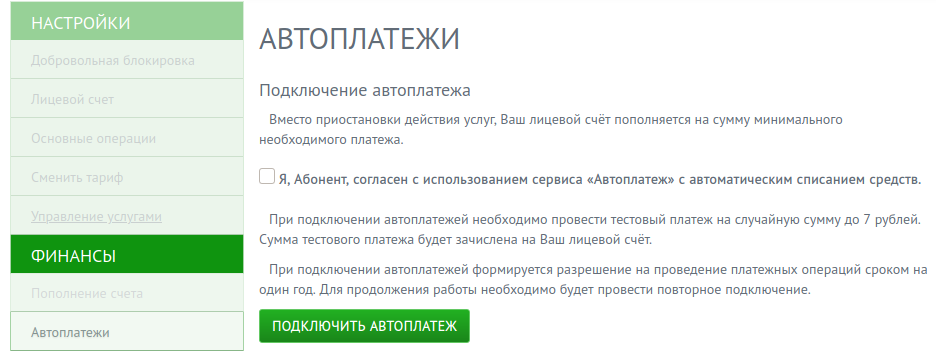
Как подключить автоплатеж
Абонент должен произвести оплату любую сумму через ЛК с подключением автоплатежа.
Для разных платёжных систем, форма может немного отличаться, но всегда есть опция подтверждения согласия подключить автоплатеж.
Пример формы подключения автоплатежа:
Как отключить автоплатеж
Автоматический, по истечении действия токена
Он отключается автоматический по истечении токена (через 1 год после подключения). При попытке проведения автоплатежа по невалидному (устаревшему) токену идет отключение автоплатежа и запись в аудит, что он отключен по такой причине.
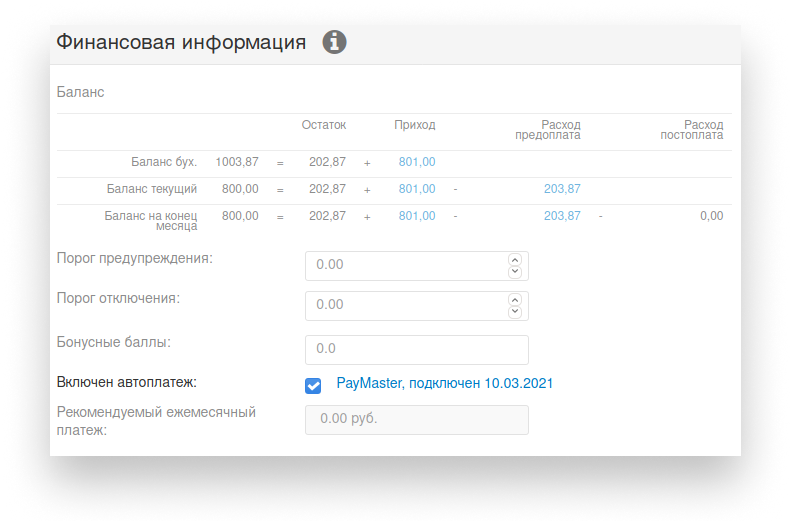
В карточке абонента
Если абонент просит отключить до истечения 1 года, в карточке абонента снимите соответствующую галочку и сохраните.
Через API
Воспользуйтесь API: очистите поле autopay_pay_log_id в модели Abonents по ID абонента.
Отладка
Поиск информации по автоплатежам в аудите
Подключение автоплатежа
Включение автоплатежа через оператора PAYMASTER из ЛК (пополнение на сумму сумму 100.00), ip: 10.0.0.15
Обновление информации COMMENT по платежу pk 123456 #333555 из ЛК
- PAYMASTER - платёжный оператор, через которого совершен платёж
- 100.00 - сумма ОП
- 10.0.0.15 - IP, с которого абонент проводил платёж в ЛК
- 123456 - "id" в журнале платежей, поле PAY_LOG.ID в БД биллинга.
- 333555 - "ИД платежа" в журнале платежей, поле PAY_LOG.PAY_ID_STR_IN в БД биллинга.
Включение автоплатежа через оператора
Обновление информации COMMENT
Отключение автопталежа
Отключение автоплатежа через оператора None из ЛК, ip: 10.0.0.15
- None - платёжный оператор, через которого совершен платёж. Может быть "None", тогда определить можно по логам asr_fiscal или сверив с информацией по подключению автоплатежа из аудита.
- 10.0.0.15 - IP, с которого абонент проводил платёж в ЛК
Отключение автоплатежа через оператора
Автоплатеж поставлен на паузу
Автоплатеж поставлен на паузу.Платежная система вернула нефатальную ошибку: {u'PaymasterError': u'[invalid_token] does not exist', u'Result': 604}. Возможно необходима проверка настройки платежной системы
Автоплатеж поставлен на паузу
| Аудит может быть в архиве, если не удалось найти запись - попробуйте указать более старую дату и повторить поиск, возможно автоплатёж в паузе больше месяца. |
Поиск информации в логах
PayMaster
Журнал обращений к PayMaster по автоплатежам:
tail /app/asr_fiscal/var/log/paysystems/PaymasterAutopay.log
Искать ошибки можно такой командой:
grep -n RESPONSE.*error /app/asr_fiscal/var/log/paysystems/PaymasterAutopay.log -B20 | grep -E 'RESPONSE|Contract_number'
1131832-            [description] => Contract_number: BILL0001234
1131844:    [RESPONSE] => {"status":"failure","error":"does not exist","error_code":"invalid_token"}
1131920-            [description] => Contract_number: BILL0004567
1131932:    [RESPONSE] => {"status":"failure","error":"does not exist","error_code":"invalid_token"}
В error_code написана ошибка, описание которой можно найти в документации PayMaster https://paymaster.ru/docs/ru/direct/#errors
invalid_token
Например, выше на оба запроса платежа PayMaster отвечает "invalid_token", на что документация платёжной системы пишет:
access_token является недействительным, т.к. не совпадает с предоставленным токеном, токен истек или был отменен клиентом
По этой ошибке уже можно сделать какие-то выводы: например, токен был создан более года назад, и тогда абоненту нужно заново подключить платёж.
Решение
- Найдите когда платёж был подключен автоплатёж
- Если с момента подключения прошло больше года - скажите абоненту, что автоплатёж нужно подключить заново, так как он оформляется на один год, и это требование платёжной системы.
Если платёж был подключен менее года назад, тогда:
- скопируйте данные аудита
- скопируйте ошибку из лога вместе с командой, которой его искали
- составьте обращение на портале HelpDesk